 MOJ
MOJ
1. O que é o papel
No MOJ o papel vem do sufixo do login. Um login terminado em .staff
é a equipe de sala: quem fica no balcão recebendo pedidos de impressão, imprimindo e
levando o papel à mesa do time. Não há tela de configuração disso — um administrador
cria a conta já com o sufixo.
.staff fica sem impressão e sem
balões: o botão de impressão nem aparece para o competidor e nenhuma tarefa de balão é
criada. Uma conta .cstaff (chefe de sede) não substitui a
.staff para isso.
2. Suas abas
Ao entrar, a barra do topo mostra exatamente o que o seu papel pode abrir:
| Aba | Para que serve |
|---|---|
| Score | O placar, congelado perto do fim como o de todo mundo. |
| 🖨️ Impressão | A SUA fila de trabalho — é a página onde você fica. |
| Animeitor | A mesa do telão, em modo só-visualização (fotos e músicas dos times). |
| 📄 Documentos | Documentos publicados da prova. O info sheet aparece assim que é publicado. O caderno e a folha de time limits aparecem só a partir do início da prova. |
| 🔁 Rodadas | Aquecimento e prova oficial deste contest. |
/contest/ te leva
direto para a fila de impressão.
3. A fila de impressão
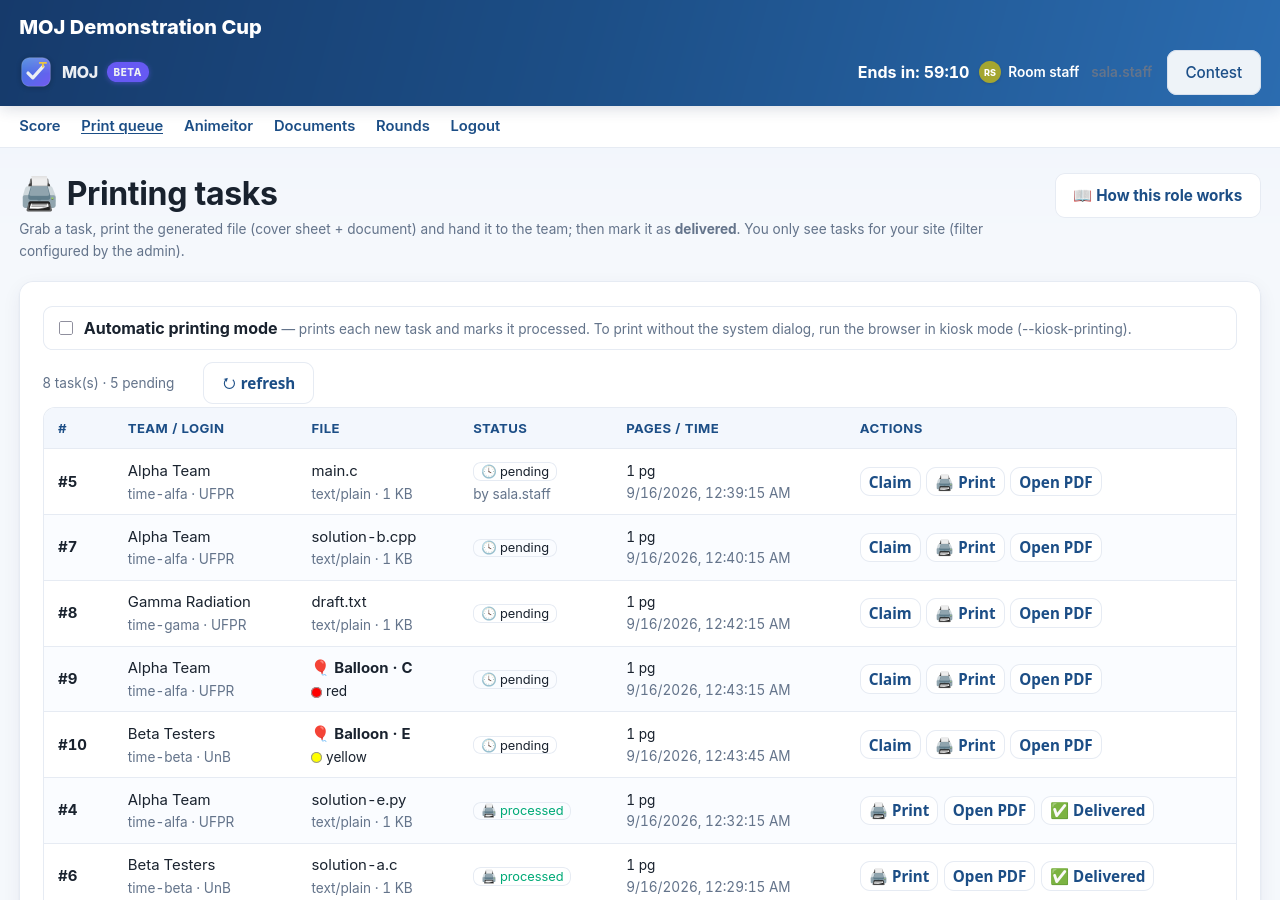
Cada linha é uma tarefa. O número (#7, #8…) é a ordem em que o
pedido chegou — é a sua ordem de atendimento. A página se atualiza sozinha a cada poucos
segundos; não precisa ficar apertando atualizar.
| Status | O que quer dizer |
|---|---|
pending | Ninguém pegou ainda. Está livre. |
printed | Impressa — agora é levar até a mesa do time. |
delivered | Entregue. Tarefa encerrada. |
4. Tratando uma tarefa
O ciclo é sempre o mesmo, em três passos:
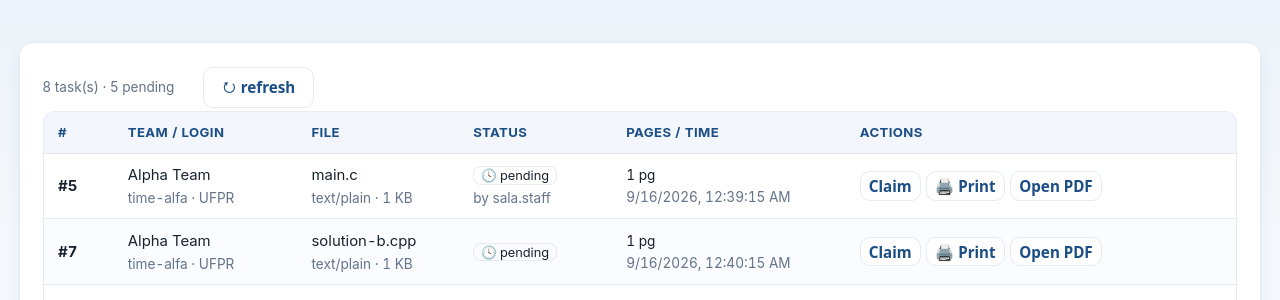
- Pegue — aperte Claim. A tarefa passa a ser sua, para dois voluntários não imprimirem a mesma coisa. Essa reserva não expira: se um colega pegou tarefas e foi embora, apertar 🖨️ Print nelas funciona do mesmo jeito e assume a tarefa.
- Imprima — aperte 🖨️ Print (abre em outra aba, então libere os pop-ups deste site antes de a prova começar — pop-up bloqueado significa tarefa não marcada). Há também Open PDF, que só abre, sem imprimir nem marcar. O MOJ monta um PDF com uma folha de rosto (time, universidade, login, número da tarefa, nº de páginas e uma linha para assinar) seguida do documento; código-fonte sai monoespaçado, com as linhas numeradas e o login do time no rodapé de cada página.
- Entregue — depois de entregar o papel, aperte ✅ Delivered. Isso fecha a tarefa e é o que diz à organização que o papel chegou de fato.
5. Balões
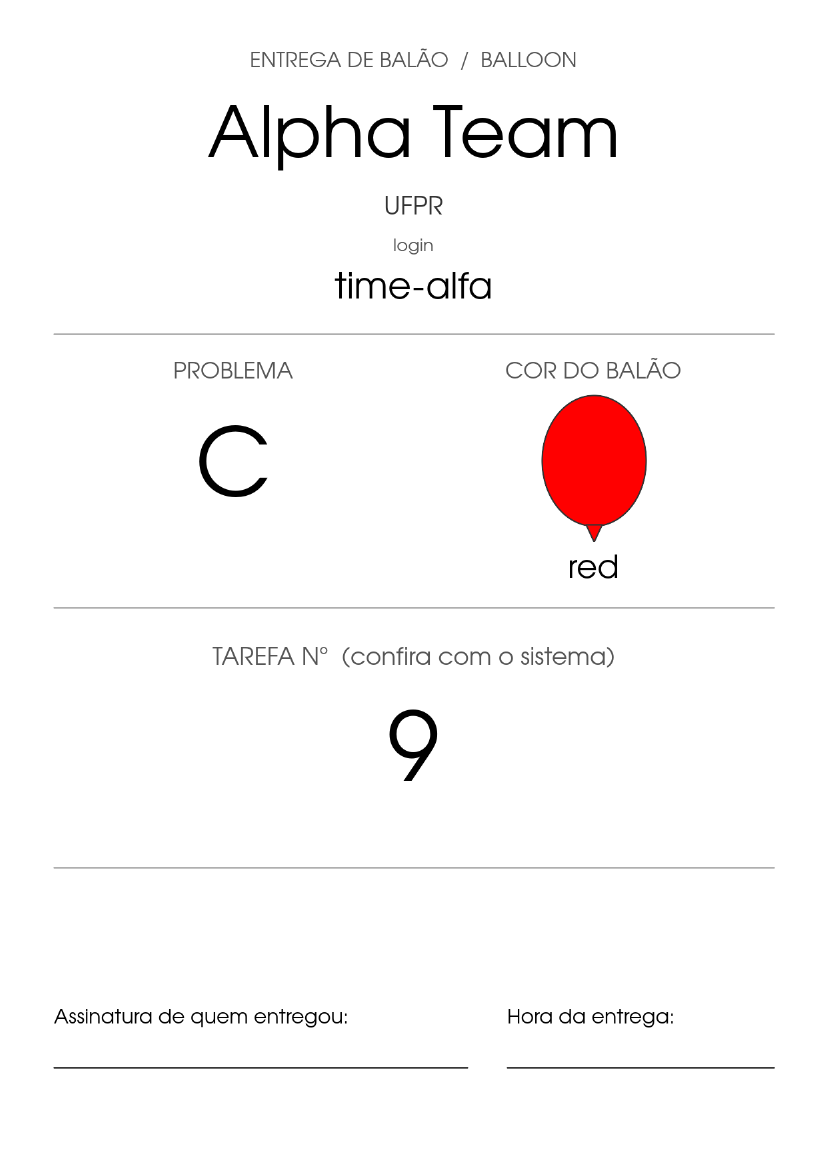
Tarefas de balão aparecem na mesma fila, marcadas com 🎈, a letra do problema e uma bolinha na cor do balão. Elas nascem sozinhas na primeira solução aceita de cada time em cada problema — ninguém precisa digitar nada.
O fluxo é o mesmo (pegar → imprimir → entregue); imprimir dá uma folha de uma página com o time e a cor, para você levar junto com o balão. A cor vem da configuração do contest, com o conjunto clássico da ICPC como padrão.
6. O que sai na impressora
Seja lá o que o time mandou, o trabalho impresso sempre começa por uma folha de rosto. É ela que transforma um papel solto em algo entregável: diz de quem é e tem onde assinar.
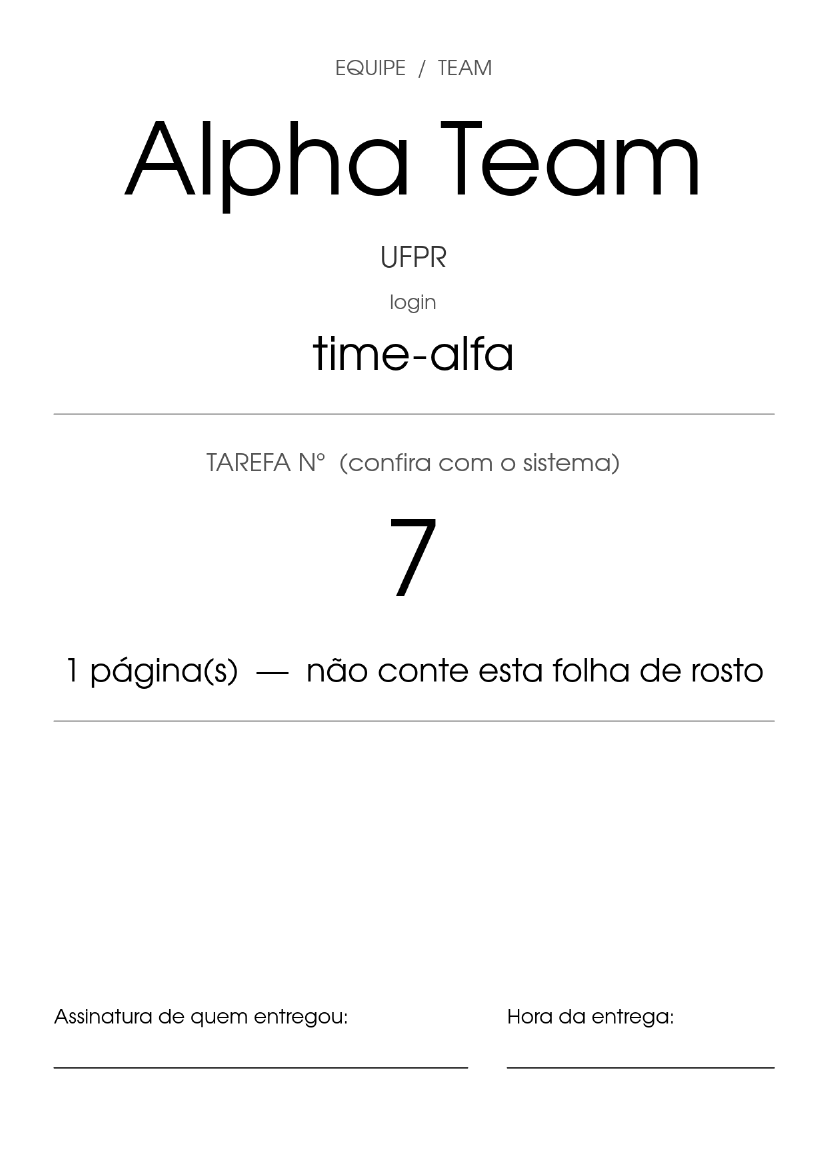
# da fila), quantas páginas vêm depois, e as duas linhas para
preencher na entrega.
Depois da folha de rosto vem o documento. Código-fonte sai em fonte monoespaçada, com a indentação original e as linhas numeradas (mais fácil de conversar com o time); imagens, PDFs e arquivos de escritório são convertidos como estão.
Toda página de código se identifica, em cima e embaixo: a data e o nome do arquivo no alto, e o login do time, o arquivo e o número da tarefa no rodapé. Assim uma folha que se solta da capa continua dizendo de quem é — que é o que acontece numa mesa com trinta impressões em cima.
A folha do balão
7. Modo automático
A caixinha no topo da página liga a impressão automática: cada tarefa nova é pega, impressa e marcada como processada sozinha. Sobra para você só a caminhada — levar o papel à mesa e marcar como entregue.
--kiosk-printing). Sem isso, cada tarefa abre a janela de impressão do
sistema.
8. O telão (só leitura)
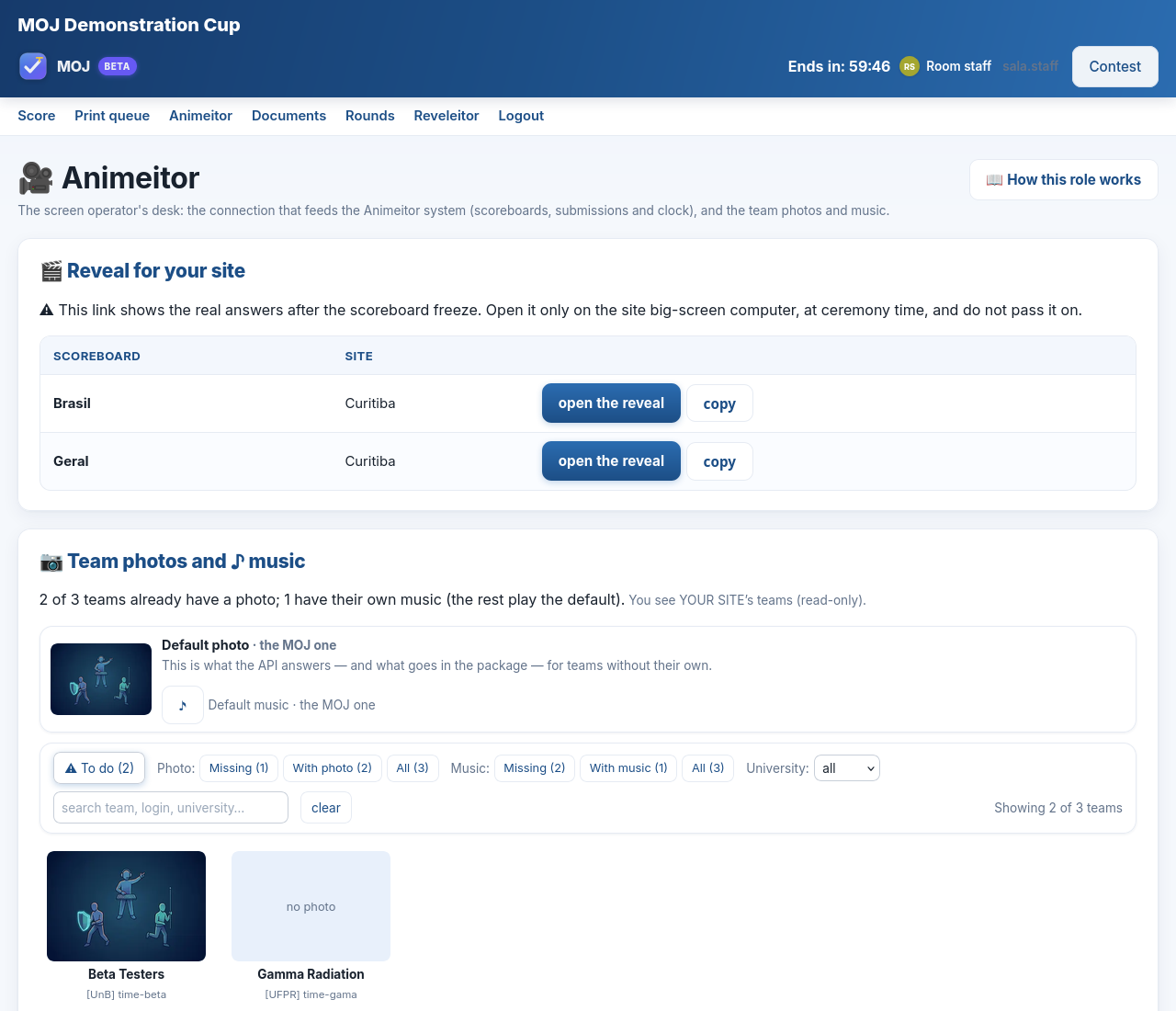
Você pode navegar pelas fotos e tocar as músicas dos times da sua sede, e conferir a foto e a música padrão do contest. Você não pode enviar, trocar nem remover nada, e não vê as chaves de streaming.
Documentos: o que você imprime para a sala
A aba Documents tem o que a organização publicou — informações do ambiente, o caderno da prova, a folha de time limits — para você baixar e imprimir. O info sheet do ambiente aparece assim que é publicado. O caderno e a folha de time limits aparecem só a partir do início da prova: ninguém fora da equipe de julgamento recebe o caderno antes do início. A partir do início, imprimi-lo para a sala é o seu trabalho. Se algo que você precisa não está lá, ainda não foi publicado; peça ao juiz-chefe ou ao administrador.
9. O aquecimento é o seu ensaio
Antes da prova acontece o aquecimento — uma rodada curta, no mesmo endereço, com os times já sentados. Para você ele não é simulação: os pedidos e as tarefas de balão que aparecem na fila são de verdade, e é a única chance de descobrir se o balcão funciona antes que isso custe caro.
Quatro coisas merecem teste ali, nesta ordem:
- A impressora — papel, toner e a fila do sistema operacional. Imprima uma tarefa de ponta a ponta.
- O pop-up — o 🖨️ Print abre outra aba; se o navegador bloquear, a tarefa não é marcada como impressa. Libere os pop-ups deste site no aquecimento, não no minuto 3 da prova.
- O modo automático, se for usá-lo — com o navegador em modo kiosk, para nada parar num diálogo de impressão.
- O trajeto — leve um papel até uma mesa e um balão até um time. Quem descobre o número da sala durante a prova já está atrasado.
Rodadas: o aquecimento e a prova
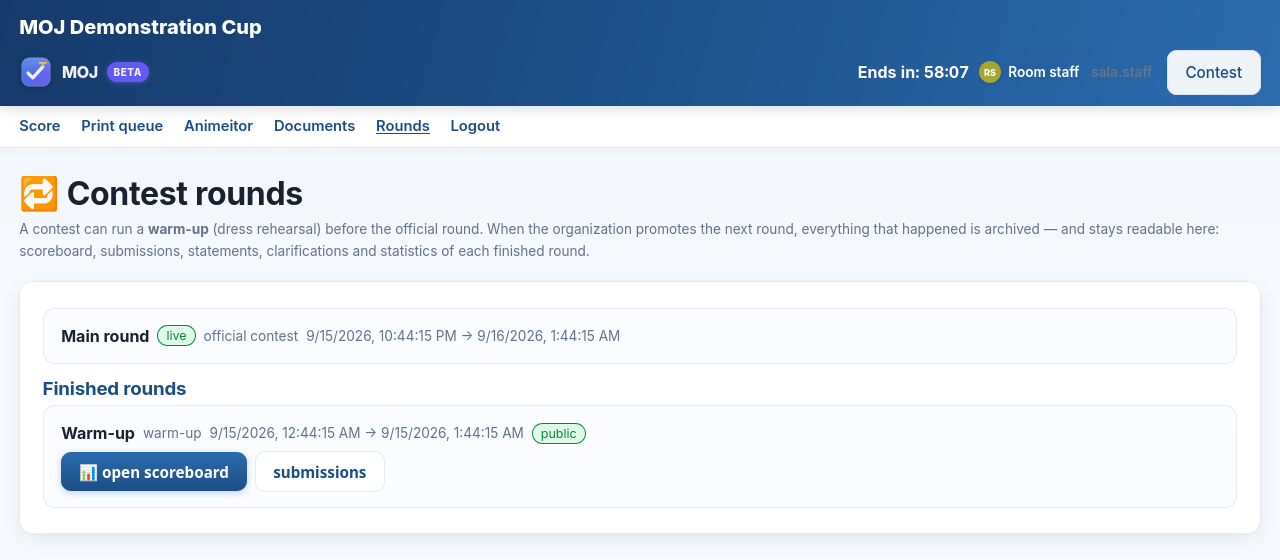
Isso importa para você no dia: quando a organização promove o aquecimento para a prova oficial, a fila é zerada — a numeração das tarefas recomeça e os balões do aquecimento somem. Se ainda houver papel do aquecimento no balcão, entregue antes da promoção.
10. O que você não faz
| Tentativa | Resposta |
|---|---|
| Submeter uma solução | 403 — staff não submete |
| Receber os problemas como competidor (aba Contest) | Lista vazia (bloqueada) — mas o caderno publicado é seu em Documentos |
| Abrir as etiquetas de credenciais (senhas) | 403 — essa tela é do chefe de sede |
| Enviar/trocar/remover foto ou música | 403 |
| Baixar o pacote .zip do telão | 403 |
| Ver ou criar chaves de streaming | 403 |
| Abrir as estatísticas | 403 |
| Responder uma clarification | 403 |
| Ver tarefas ou etiquetas de OUTRA sede | 403 |
11. Resumo
| Você faz | Você não faz |
|---|---|
| Pegar, imprimir e entregar tarefas · levar os balões · olhar o telão da sua sede · imprimir documentos publicados · ver o placar congelado | Submeter · ver enunciados · ver senhas · mexer em fotos/músicas · chaves de streaming · estatísticas · responder perguntas |
O chefe de sede (.cstaff) → · Manual completo da equipe · Toda a documentação